
Скачать myWritings – лёгкий, быстрый и безопасный текстовый процессор для Mac и Windows
Обзор
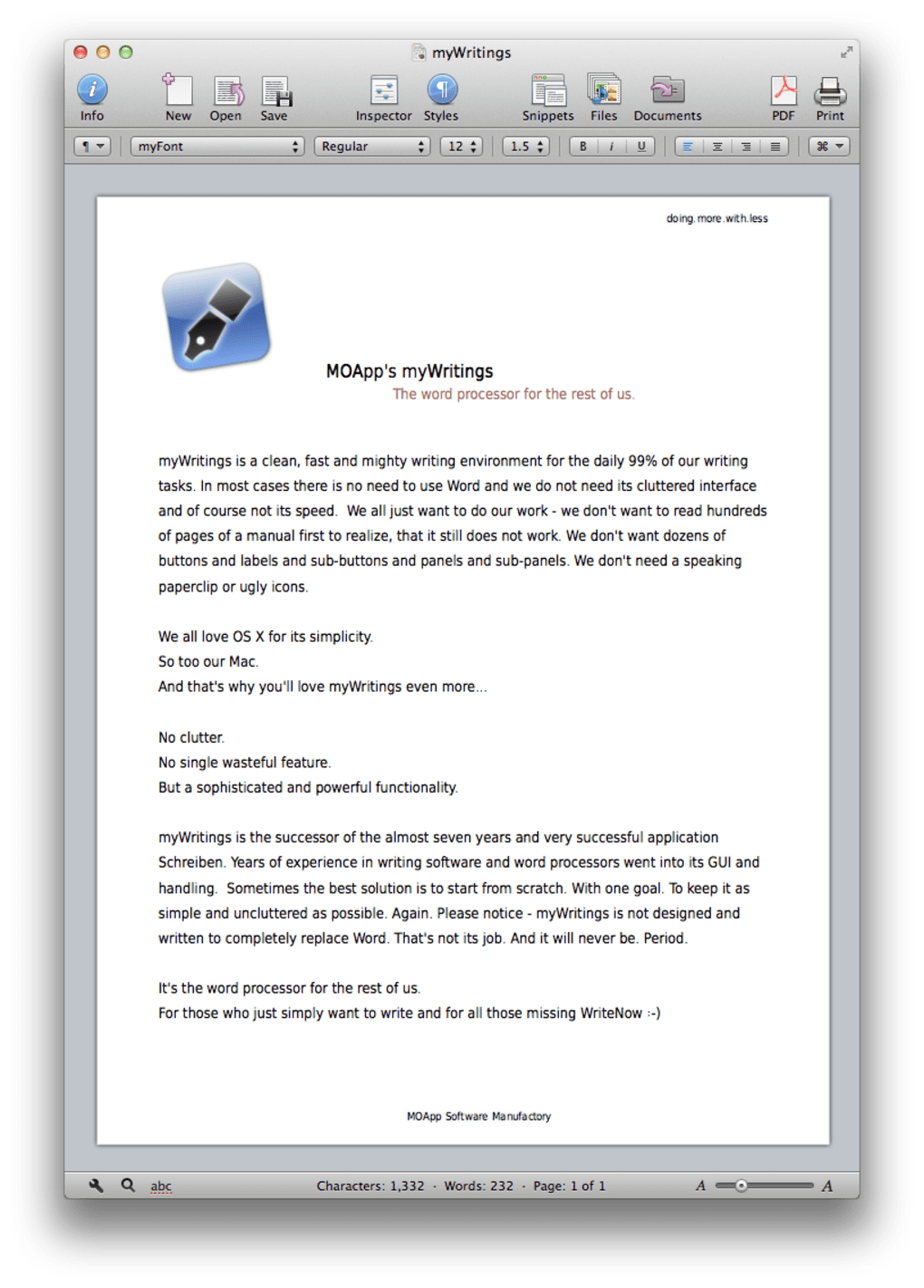
myWritings — супер‑простой и лёгкий текстовый процессор, разработанный для тех, кто хочет писать без отвлечений. В отличие от громоздких пакетов, таких как Microsoft Word, myWritings убирает все ненужные кнопки, ленты и облачные функции, оставляя только основные инструменты, необходимые для создания чистых, читаемых документов. Интерфейс намеренно минимален: просторная панель инструментов вверху содержит основные команды Save, Print и Export to PDF, а счётчик слов и символов находится внизу, предоставляя мгновенную обратную связь о длине. Приложение включает приличный встроенный проверщик орфографии, базовые параметры форматирования текста (жирный, курсив, подчёркивание, цвет текста) и возможность настроить панель инструментов, добавив несколько дополнительных кнопок, если вам нужна небольшая гибкость.
myWritings не предоставляет продвинутые функции, такие как совместная работа в реальном времени, обширные библиотеки шаблонов или мультимедийная интеграция. Если ваш рабочий процесс зависит от совместного редактирования в реальном времени или вставки диаграмм, таблиц и изображений, вам понадобится более функциональный редактор. Тем не менее, для романистов, журналистов, студентов и профессионалов, которые проводят большую часть дня за набором текста, myWritings предлагает освежающую альтернативу, сосредоточенную на самой важной части любого проекта — самом письме. Последнее обновление 2.0, созданное для macOS 10.7 Lion, представляет переписанную кодовую базу, продвинутый режим фокуса и полноэкранный режим, обеспечивая плавную работу приложения на современных системах при сохранении его характерного лёгкого объёма.
Набор функций и настройка
- Ультра‑лёгкий дизайн — работает при менее чем 30 МБ ОЗУ.
- Чистый, без лишних элементов интерфейс с единой верхней панелью инструментов.
- Основные действия с документом: Save, Print, Export to PDF.
- Счётчик слов и символов в реальном времени отображается внизу.
- Встроенный проверщик орфографии с поддержкой английского языка.
- Базовое форматирование текста: жирный, курсив, подчёркивание, изменение цвета.
- Настройка панели инструментов — добавление или удаление кнопок для цвета, подчёркивания и т.д.
- Режим фокуса — скрыть панель инструментов для полноэкранного режима без отвлечений.
- Поддержка полноэкранного режима для macOS 10.7 и новее.
- Интеграция листа информации для быстрого доступа к метаданным документа.
Хотя myWritings сохраняет список функций намеренно коротким, каждый инструмент создан для скорости и надёжности. Функция Export to PDF создаёт чистый, готовый к печати файл без необходимости дополнительных плагинов. Режим фокуса особенно полезен для писателей, предпочитающих «зен»‑окружение: активация полноэкранного режима убирает все элементы интерфейса, оставляя только область текста. Хотя приложение не поддерживает совместную работу в реальном времени, вы всё равно можете делиться готовыми документами, экспортируя их в PDF или обычные текстовые файлы.
Настройка проста. Щёлкнув правой кнопкой мыши по панели инструментов, вы можете перетаскивать новые кнопки на панель или удалять те, которые никогда не используете. Такой уровень персонализации редок среди лёгких редакторов и позволяет адаптировать рабочее пространство под ваши точные предпочтения без ущерба для скорости приложения. Для пользователей, которым иногда нужны изменения цвета или подчёркивание, добавленные кнопки предоставляют эту гибкость, при этом интерфейс остаётся минимальным.
Установка, использование и совместимость
Как установить myWritings
Скачивание myWritings так же просто, как нажать кнопку Download на официальном сайте. Установщик доступен как для macOS, так и для Windows:
- macOS: Файл .dmg, который вы перетаскиваете в папку Applications.
- Windows: Установщик .exe, который проводит вас через типичный процесс «Next‑Next‑Finish».
Начало работы с редактором
При открытии myWritings вы увидите пустой документ и минимальную панель инструментов вверху. Начните вводить текст; счётчик слов и символов обновляется в реальном времени внизу окна. Чтобы отформатировать текст, просто выделите нужный фрагмент и нажмите соответствующую кнопку на панели (например, B для жирного). Если нужно изменить расположение панели, щёлкните правой кнопкой мыши по ней, выберите «Customize Toolbar» и перетащите нужные значки на панель.
Сохранение работает как в любом традиционном настольном приложении: Ctrl+S (Windows) или ⌘+S (macOS) открывает диалог сохранения. По умолчанию документы сохраняются в папке «myWritings» внутри вашего каталога Documents, но вы можете выбрать любое место. Встроенный экспорт в PDF вызывается через File → Export → PDF**, мгновенно создавая чистый, готовый к печати файл.
Совместимость
myWritings разработан для работы на новейших настольных операционных системах, сохраняя небольшой системный след:
- macOS: Полностью совместим с macOS 10.7 Lion и новее (включая macOS 12 Monterey и macOS 13 Ventura). Последнее обновление 2.0 добавляет полноэкранный режим и режим фокуса специально для macOS 10.7+.
- Windows: Поддерживает Windows 10 и Windows 11 (64‑bit). Установщик автоматически определяет подходящую архитектуру.
Плюсы, минусы, FAQ и заключительные мысли
Плюсы
- Молниеносный запуск и минимальное использование ОЗУ.
- Интерфейс без отвлечений, сохраняющий фокус на письме.
- Основные функции (save, print, PDF export) работают безупречно.
- Лёгкая настройка панели инструментов для персонализированного рабочего процесса.
- Режимы полноэкранного и фокусного просмотра повышают концентрацию.
- Безопасный, подписанный установщик — безопасно скачивать и устанавливать.
Минусы
- Отсутствуют продвинутые инструменты форматирования, шаблоны и поддержка мультимедиа.
- Нет совместной работы в реальном времени и синхронизации с облаком.
- Ограниченная поддержка языков в проверке орфографии (только английский).
- Некоторые специфичные для macOS функции недоступны в Windows.
Часто задаваемые вопросы
myWritings полностью бесплатен?
Да, myWritings предлагается как бесплатная загрузка для macOS и Windows. Нет скрытых платежей или премиум‑обновлений.
Могу ли я открыть и редактировать существующие файлы .docx?
myWritings поддерживает форматы обычного текста (.txt) и форматированный текст (.rtf). Он не может напрямую открывать файлы .docx; их необходимо сначала конвертировать в .rtf или .txt.
Сохраняет ли приложение мои документы в облаке?
Нет. Все файлы сохраняются локально на вашем компьютере. Такой подход повышает конфиденциальность и позволяет работать офлайн без подключения к интернету.
Как работает проверка орфографии?
Встроенный проверщик орфографии подчёркивает ошибочные слова красным. Щелчок правой кнопкой мыши по выделенному слову показывает предлагаемые исправления. В настоящее время поддерживаются только английские словари.
Можно ли добавить пользовательские сочетания клавиш?
myWritings не включает собственный менеджер сочетаний клавиш, но вы можете использовать настройки клавиатурных сочетаний вашей операционной системы (например, macOS Automator или Windows PowerToys) для создания пользовательских сочетаний для часто используемых действий.
Заключение и призыв к действию
Если вас раздражали перегруженные функциями текстовые процессоры, замедляющие работу, myWritings предлагает глоток свежего воздуха. Его ультра‑лёгкий объём, чистый интерфейс и основные варианты экспорта делают его идеальным помощником для тех, чья главная цель — писать без отвлечений. Хотя продвинутым пользователям могут не хватать расширенного форматирования и инструментов совместной работы, стабильность, безопасность и бесплатная цена приложения более чем компенсируют эти недостатки.
Готовы испытать упрощённый процесс написания? Free USD – нажмите кнопку загрузки ниже, установите на ваш Mac или ПК с Windows и начните писать за секунды. Примите простоту; позвольте myWritings заниматься базовыми задачами, пока вы сосредотачиваетесь на истории, которую хотите рассказать.







